Panduan Lengkap: Cara Daftar, Input Produk, dan Operasional Karts POS untuk Modernisasi Bisnis UMKM
Dalam lanskap bisnis modern, efisiensi bukan lagi sekadar pilihan, melainkan keharusan. Masih banyak pelaku UMKM yang terjebak dalam pencatatan manual—buku kas yang menumpuk, stok yang selisih, hingga kesulitan memantau omzet harian. Transformasi digital melalui sistem Point of Sale (POS) adalah kunci untuk memangkas inefisiensi tersebut.
A
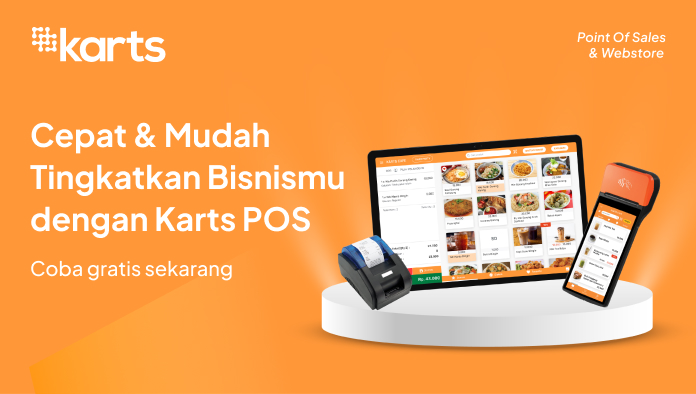
Karts POS hadir sebagai solusi yang menawarkan antarmuka ramah pengguna dengan fitur backoffice yang terintegrasi. Artikel ini akan membedah secara mendalam langkah-langkah teknis penggunaan Karts POS, mulai dari instalasi awal, manajemen inventaris via web dashboard, hingga eksekusi transaksi di lapangan. Panduan ini disusun berdasarkan alur teknis yang presisi untuk memastikan operasional toko Anda berjalan tanpa hambatan.
1. Langkah Awal: Instalasi dan Registrasi Akun Bisnis
Langkah pertama menuju digitalisasi kasir Anda dimulai dari perangkat genggam. Karts POS dirancang dengan pendekatan mobile-first, memudahkan pemilik usaha untuk melakukan setup awal langsung dari smartphone Android mereka.
Mengunduh dan Mengisi Identitas Usaha
Proses dimulai dengan mengunduh aplikasi Karts POS melalui Google Play Store. Pastikan Anda mengunduh versi terbaru untuk mendapatkan stabilitas dan fitur terkini. Setelah aplikasi terpasang, buka aplikasi dan pilih opsi "Daftar Akun".
Pada tahap ini, akurasi data adalah segalanya. Anda akan diminta mengisi formulir pendaftaran yang meliputi:
- Nama Usaha: Gunakan nama branding yang resmi, misalnya "Lapis Legit Golden". Nama ini akan muncul pada struk belanja pelanggan.
- Email Aktif: Ini adalah gerbang keamanan akun Anda. Pastikan email valid dan dapat diakses.
- Nomor Handphone: Untuk keperluan verifikasi dan notifikasi mendesak.
- Alamat Lengkap: Masukkan alamat operasional toko fisik Anda.
- Password: Buat kombinasi sandi yang kuat untuk melindungi data penjualan Anda.
Protokol Verifikasi Keamanan
Setelah menekan tombol "Daftar", sistem tidak akan langsung memberikan akses penuh. Ini adalah standar keamanan industri. Anda wajib memeriksa kotak masuk (inbox) email yang didaftarkan. Cari email dari sistem Karts, lalu klik tautan verifikasi akun.
Setelah status verifikasi sukses, kembali ke aplikasi dan lakukan validasi terakhir dengan menekan tombol "Cek Status Verifikasi" atau "Cek Aktivasi Email". Langkah ini memastikan bahwa akun Anda benar-benar valid dan siap digunakan untuk menyimpan data transaksi sensitif.
2. Konfigurasi Operasional: Login dan Buka Kasir
Setelah akun aktif, Anda akan diarahkan ke antarmuka utama. Di sini, manajemen sumber daya manusia (SDM) mulai diterapkan. Sistem Karts POS memungkinkan Anda memilih siapa yang sedang bertugas (Shift).
Autentikasi Karyawan
Pilih nama karyawan yang bertugas. Untuk penggunaan awal atau default, sistem biasanya menyetel PIN standar. Masukkan PIN default: 1234. Sebagai catatan keamanan, sangat disarankan untuk segera mengubah PIN ini di menu pengaturan karyawan di kemudian hari untuk mencegah akses yang tidak diotorisasi.
Manajemen Arus Kas (Petty Cash)
Salah satu fitur krusial dalam akuntansi ritel adalah pencatatan saldo awal. Sebelum transaksi pertama dilakukan, kasir wajib melakukan prosedur "Buka Kasir".
Anda akan diminta memasukkan Saldo Awal (misalnya Rp50.000 untuk uang kembalian). Jangan remehkan langkah ini. Input saldo awal yang akurat adalah kunci agar laporan "Tutup Kasir" di akhir hari nanti balance (seimbang) antara uang fisik di laci dengan data di sistem.
3. Manajemen Inventaris Terpusat via Backoffice
Banyak aplikasi kasir gagal karena manajemen produk yang rumit di layar HP yang kecil. Karts POS mengatasi ini dengan memisahkan fungsi kasir (Front End) dan manajemen (Back End). Untuk memasukkan data produk secara komprehensif, kita akan beralih ke browser.
Akses ke Super Karts Dashboard
Di dalam aplikasi, klik tombol "Super". Sistem akan mengarahkan Anda ke browser menuju alamat super.karts.id. Ini adalah "ruang kendali" bisnis Anda. Sign in menggunakan email dan password akun Karts yang baru saja Anda buat.
Strategi Kategorisasi Produk
Sebelum memasukkan produk, Anda wajib membuat "rumah" atau kategorinya terlebih dahulu. Ini penting untuk analisis laporan penjualan per kategori nantinya.
- Masuk ke menu Buat Kategori Produk.
- Isi kode kategori (misal: K01).
- Beri nama kategori yang jelas, contoh: "Lapis Legit", "Minuman", atau "Snack".
- Klik Simpan.
Input SKU (Stock Keeping Unit) yang Detail
Setelah kategori siap, langkah selanjutnya adalah Tambah Produk. Di dashboard ini, Anda bisa memasukkan detail produk dengan leluasa:
- Foto Produk: Unggah foto produk yang menarik dan jelas. Visual yang baik memudahkan kasir mengenali produk dengan cepat saat transaksi.
- Kode Produk: Buat kode unik (SKU) untuk setiap varian.
- Nama Produk: Tulis nama lengkap, misal "Lapis Legit Original".
- Kategori: Pilih kategori yang sudah dibuat sebelumnya.
- Satuan & Harga: Tentukan satuan (PCS, Box, Kg) dan tetapkan Harga Jual (Selling Price). Pastikan harga yang diinput sudah memperhitungkan HPP dan margin keuntungan.
- Status Aktif: Pastikan centang "Active" menyala agar produk muncul di aplikasi kasir.
Setelah semua data terisi, klik Submit/Simpan. Sistem akan memberikan notifikasi "Product successfully saved".
4. Sinkronisasi Data: Jembatan Backoffice ke Aplikasi
Ini adalah langkah yang sering terlewat oleh pemula. Data yang Anda input di website (Backoffice) tidak akan muncul otomatis secara real-time di aplikasi Android tanpa perintah sinkronisasi. Hal ini dilakukan untuk menghemat kuota data dan mempercepat kinerja aplikasi saat offline.
Kembali ke aplikasi Karts POS di smartphone Anda, lalu ikuti langkah berikut:
- Klik ikon Garis Tiga (Menu) di pojok kiri atas.
- Pilih menu Pengaturan.
- Masuk ke opsi Sinkronisasi Data.
- Tekan tombol merah bertuliskan Sinkronisasi.
Tunggu hingga proses unduh data selesai. Sistem akan menarik data kategori, produk, dan harga terbaru dari server ke perangkat Anda. Jika sukses, produk yang tadi Anda input di browser kini sudah tampil di daftar menu kasir.
5. Eksekusi Transaksi: Cepat, Tepat, dan Profesional
Kini, sistem Karts POS Anda sudah siap tempur. Kembali ke halaman utama kasir, Anda akan melihat jajaran produk lengkap dengan foto dan harganya. Proses penjualan menjadi sangat intuitif:
Cukup "Tap" pada gambar produk yang dibeli pelanggan (misalnya Lapis Legit seharga Rp200.000). Produk akan masuk ke keranjang belanja. Jika pelanggan membeli lebih dari satu, tap berulang kali atau ubah kuantitasnya.
Lanjutkan ke pembayaran (Checkout). Pilih metode pembayaran (Tunai/Non-tunai), masukkan nominal uang yang diterima, dan sistem akan otomatis menghitung kembalian. Akhiri dengan mencetak struk belanja menggunakan printer bluetooth yang terhubung.
Dengan alur kerja seperti ini, risiko kesalahan hitung manusia (human error) dapat dieliminasi. Transaksi tercatat otomatis, stok berkurang sesuai realita, dan laporan keuangan terbentuk dengan sendirinya.
Siap Meng-upgrade Bisnis Anda?
Meninggalkan cara manual bukan berarti mempersulit diri, justru sebaliknya. Dengan Karts POS, Anda "membeli" waktu dan akurasi yang selama ini hilang karena pencatatan tradisional. Sistem yang terintegrasi antara aplikasi kasir dan backoffice berbasis web memberikan Anda kendali penuh atas bisnis, dari mana saja dan kapan saja.
Jangan biarkan kompetitor mendahului Anda dalam hal pelayanan dan manajemen. Segera beralih dan rasakan kemudahan manajemen usaha digital dengan mendaftar di Karts POS sekarang juga. Solusi cerdas untuk UMKM naik kelas ada di genggaman Anda.
Untuk melihat visualisasi langkah-langkah di atas secara real, Anda bisa menonton panduan videonya melalui tautan berikut: Tutorial Lengkap Daftar & Setting Karts POS.
Dapatkan juga tips bisnis, trik manajemen stok, dan update fitur terbaru dengan mengikuti akun resmi kami. Jangan lupa follow TikTok @karts_official agar tidak ketinggalan informasi menarik lainnya seputar pengembangan usaha Anda bersama Karts POS.